15 Ocak 2026

Etkileşimli Tahta ve PC İmajları


BT Laboratuvarı Bilgisayarlarında Pardus Kullanımı Hakkında

Fatih Projesi tarafından kurulan BT laboratuvarları için Pardus 23.3 EDU işletim sistemi kurulum rehberi.

Pardus 23.3 EDU imajı


Etkileşimli Tahtalarda Pardus ETAP Kullanımı Hakkında

Pardus'a Windows Uygulamaları Kurma

Pardus ETAP İmaj Kurulumu

Pardus ETAP Öğretmen Kullanım Klavuzu

Pardus ETAP USB Anahtar Programı

Arçelik Etkileşimli Tahta ve Pardus Etap İşletim Sistemi Kullanım Bilgilendirmesi 

Etkileşimli Tahtalar için Pardus Etap Kurulum Rehberi


Etkileşimli Tahtalar için Pardus İmajlar

Faz 1 SSD (5.8 GB)

Faz 1-2 Legacy Bios (5.9 GB)

Faz 2 Uefi Bios (4.7 GB)

Hazır MEB İmajları

(Samsun) Faz-1 Faz-2 (İntel)- Faz-3 Arçelik (Tek) Etap 19 İmaj (2022)

(Bayram Karahan) Faz-1 Faz-2(Vestel) Faz-3 (Arçelik)(Tek) Etap 19 İmaj(Kare Kodlu)(2022)

Aidata Faz-3 Orijinal 19 Beta 24 İmajı (2023)  -  (Beta 20)

(Yozgat) Faz 1 Vestel Siyah Etkileşimli tahtalar için hazırlanmış Pardus 23.1 XFCE temelli Yozgat Pardus ETAP İmajı

(Yozgat) Faz 2 Vestel Gri, Faz 3 Arçelik ve Aidata tahtalar için hazırlanmış Pardus 23.1 XFCE temelli Yozgat Pardus ETAP İmajı AMD işlemcili Faz 2 Vestel Gri Etkileşimli tahtalarda çalışmamaktadır. AMD için Etap 5.3 imajı burada

(Samsun) Faz-1 Faz-2 Vestel (İntel-Amd) Legacy Etap 5.3 Wine 5 Eski Sürüm Kurulu (ETA Panel)

(Ordu) Faz-2 Vestel (İntel-Amd) Uefi Etap 5.3 Wine 5 Eski Sürüm Kurulu(ETA Panel)

(Antalya) Faz-1 Vestel Pardus Etap 5.5 (Şifresiz)

(Antalya) Faz-2 Vestel Pardus Etap 5.5 (Şifreli)

(Bolu) Faz-3 Orijinal (Arçelik) Etap 19 (Rıhtım) (2020)

Ventoy-Rufus Programları ve İmaj Hazırlama Kılavuzları

Trabzon MEB Etap Kurulum Kılavuzları

Yozgat MEB Etap Kurulum Kılavuz ve Çözüm ve İmajları 

Berkan Meral Perşembe, Ocak 15, 2026

05 Kasım 2021

Çizgi Film Sahnelerinden Nakışlara

Etiketler:

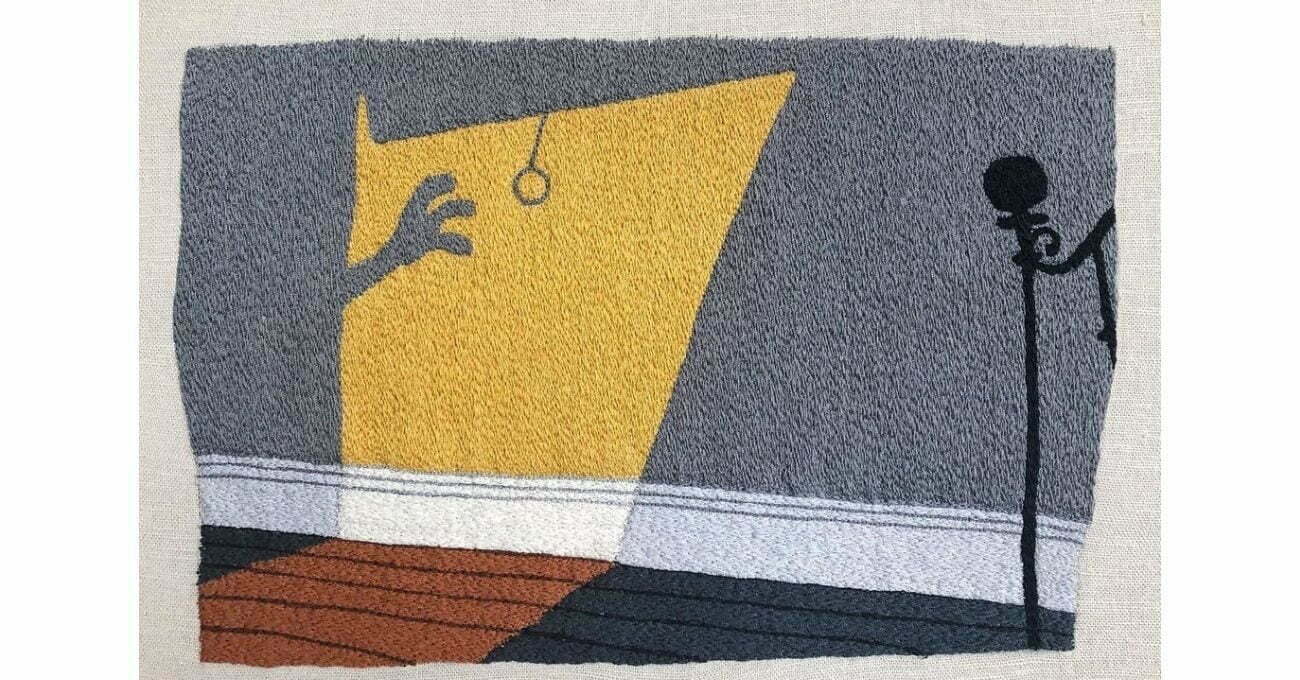
Çizgi filmler, hem izleyicinin hem de yaratıcıların hiç bıkmadan keyif alabildiği temel ilham kaynaklarından. Üstelik defalarca bu kaynaktan esinlenilmesine rağmen sanatçılar ve tasarımcılar her seferinde bizleri şaşırtacak kadar farklı işler çıkarmayı başarıyor. Örneğin Looney Tunes Backgrounds adlı Instagram hesabı, Looney Tunes evrenindeki karakterlerin yer almadığı arka plan sahnelerini bir fotoğrafçı edasıyla yakalayıp paylaşıyor. Yine Henk Verhoeff çizgi filmlerin dünyasından gerçek dünyaya düşmüş gibi duran çılgın mobilyalar yaparak, Taku Inoue da Tom’un Jerry’yi kovalarken başına gelen komik kazaları heykele dönüştürerek çizgi-filmin en yaratıcı anlarına dikkatle bakmamızı sağlamıştı. Bu defa da çizgi film evrenindeki sahneleri el emeği göz nuru nakışlara dönüştüren Peter Frederiksen’in işleri var karşımızda. Sanat cinsiyetsizdir Şikago banliyölerinde doğup büyüyen ve yaşamını hala orada sürdüren Peter Frederiksen, The School of the Art Institute of Chicago’da (SAIC) lisans öğrencisiymiş. Ancak maddi sıkıntılar nedeniyle 2,5 yıl sonra okulu bırakmış. Reklam ajanslarında sanat yapımcısı olarak çalışmaya başlamış. Daha sonra bir ortakla birlikte kendi şirketini kurmuş ve evden çalışmaya başlamış. Sanatçıların dünyanın her yerindeki reklam ajanslarıyla çalışmasına yardımcı oluyor. Kaynak:https://bigumigu.com/

Berkan Meral Cuma, Kasım 05, 2021

04 Şubat 2019

Mblock Nedir?

Etiketler:

mBlock, Makeblock firmasının üretmiş olduğu robot kitlerini programlamak için tasarlamış olduğu, Scratch tabanlı bir geliştirme programıdır. Bu bağlantıyı kullanarak indirme sayfasına ulaşabilirsiniz.

Berkan Meral Pazartesi, Şubat 04, 2019

Scratch Nedir?


Scratch, ABD'de bulunan MIT'nin 8-16 yaş arası çocukların kullanabilmesi için geliştirdiği blok tabanlı programlama dilidir.
Oldukça basit bir arayüze sahiptir. Çek-Bırak yöntemi ile kodlama yapılır. Çocuklar  Scratch ile çok rahat bir şekilde resim, ses , müzik ve çeşitli medya araçlarını birleştirerek kendi oyunlarını tasarlayabilirler, animasyon ya da interaktif hikayeler oluşturabilirler.
Scratch
Alçak tabanlıdır:Başlaması kolaydır.
Geniş duvarlıdır:çok çeşitli projeler yapılabilir.
Yüksek tavanlıdır: basit bilgilerle karmaşık projeler yapılabilir.


Kazanımları Nelerdir?

Bilgisayar bilimlerini sevdirmek

Çoğu insan bilgisayar programlamanın zor ve uzmanlık gerektiren bir iş olduğunu düşünür. JAVA ya da C++ gibi geleneksel programlama dilleri için bunlar doğrudur ve bu dilleri öğrenmek zordur. Scratch bilgisayarların daha çok güçlenmesi ve ara yüzlerin gelişmesinden faydalanarak bütün bunları değiştirir. Bilgisayar programla becerisini ve bilgisini çok geniş kitlelere, özellikle de çocuklara ulaştırır. Aynı programı JAVA yerine Scratch ile yazmak çok daha kolaydır.

Yaratıcılığı en üst düzeye çıkarmak

Scratch ile çocuklar teknolojiyi çok daha akıcı bir şekilde kullanmayı ve teknoloji ile yaratmayı öğrenirler.

Tüketici olma rolünü üretici olma ile değiştirmek

Çocukların kullandığı çoklu medya araçlarının çoğu daha önceden başkaları tarafından yapılır ve bir paket olarak çocukların önüne gelir ve bu durumda çocuklar çoklu medya ürünlerini sadece tüketirler. Scratch çocukların kendi çoklu medya tasarımlarını yapmalarını, karşılaştıkları gerçek hayat problemleri karşısında teknolojiyi kullanarak yaratıcı çözümler ortaya koymalarını ve kendilerini değişik şekillerde ifade ederek 21. yüzyıl becerilerini kazanmalarını sağlar.

Tasarlama becerisi kazandırmak

Scratch ayrıca çocukların tasarlama becerilerini de geliştirir. Bir fikirden yola çıkan çocuk bir taslak yaratır ve karşılaştığı problemleri çözerek bu taslağı bir proje haline getirir. Scratch çocukların mantıksal düşünme, hata bulma ve temizleme becerilerini geliştirdiği gibi çocukların projeleri üzerinde kararlılıkla çalışma disiplinini sağlar.

Kendini ifade etme becerisi ve olanağı sunmak

Scratch ile resim, ses, müzik gibi çeşitli medya araçlarını bir araya getirebilir, kendi animasyonlarımızı, bilgisayar oyunlarımızı tasarlayabilir ya da interaktif hikâyeler anlatabiliriz. Öğrendikleri basit ama güçlü araçlar ile çocuklar yaratıcı yönlerini daha iyi sergileyebilecekleri bir ortam bulurlar.

Analitik düşünme yeteneği kazandırmak:

Öğrenciler bir problemi çözmek için; bilgileri ayrıştırma ve sorunu oluşturan öğeleri göz önüne alarak, sonuca varırlar. Bu yolda sistematik düşünme tarzı yürütme yeteneklerini geliştirirler.

Matematiksel düşünme becerisini arttırmak

Scratch ile önemli kompütasyonel ve matematiksel kavramları öğrenebiliriz. Çocuklar kendi bilgisayar oyunlarını tasarlarken Tekrar, Rastgele Sayılar ve Diziler gibi kavramlar ile tanışır. Çocuklar kendi bilgisayar oyunlarını tasarlarken değişkenler yaratabilir ve bu değişkenleri program içinde kullanırlar. Scratch ile çocuklar anlaması zor olabilecek bu kavramları anlamlı bir bütün içinde motive olarak öğrenirler. Matematik dersinde değişkenlerin ne olduğunu anlamakta zorlanan bir çocuk kendi bilgisayar oyununu tasarlarken değişkenlerin ne olduğunu daha kolay bir şekilde kavrar.

Berkan Meral Pazartesi, Şubat 04, 2019

ROBOTİK KODLAMA NEDİR?

Son zamanlarda popülerleşen ve giderek poüleritesi artan robotik kodlamanın ne olduğuna bakalım.
Robotik kodlamayı 3 kısımda ele alabiliriz. Yazılım , elektronik  ve mekanik kısım
1)Yazılım Kısmı:
Yazılım Nedir?
Yazılım elektronik bileşenlerin birbiri ile haberleşmesini sağlayan bizim elektronik sistemlere hükmetmemize imkan tanıyan kodlar bütünüdür.
Bilgisayarlar , telefonlar ve akıllı cihazlar vb. araçlarda kullanılan her türlü program oyun yazılımdır.

Algoritma Nedir?
Herhangi bir sorunun çözümü için izlenecek yoldur.
Bir bilgisayar programcısı içinde algoritma; programı kodlamadan önce işlem adımlarının yazılmasıdır.
Doğru işlem sıralaması yapılmaz ise problem çözülemez. Yazılımcının problrmi çözmesi için oluşturduğu plana algoritma denir.
Programlama Nedir?
Programlama, program yazma sürecidir. Programı bir plan dahilinde yazmamız gerekir bu planda algoritmadır. Algoritma bu süreççe yazılımcıya yol gösteren en önemli ışıktır.
Programlama Dilleri:
Programlama dili bir algoritma ışığında program yazmaya imkan tanıyan her türlü sembol, karakter ve kurallar bütünüdür.
Programlama dilleri bilgisayarlarla bizim aramızda iletişimi saylayarak köprü görevini görür. Bilgisayara neyi, ne zaman, nasıl yapılacağını belirten deyim ve komutları içerir.
Kodlama Nedir?


Kodlama programlama anlamına gelir. Fakat robotik kodlamanın popülerleştiği bu dönmlerde programlamaya giriş seviyesinde kod yazmadan görsel sürükle bırak yöntemiyle çocuklara problem çözme ve algoritmik düşünebilme yeteneği kazandırma anlamına geliyor.
Günümüzde okulaöncesiden lise seviyesine kadar tüm kademelerde robotik kodlama eğitimi veriliyor.
Code.org scratch gibi sürükle bırak yöntemiyle çalışan görsel araçlar kullanılıyor.
Kodlama eğitiminde sürükle bırak ve metinsel kodlama  yöntemleri kullanılır.
Sürükle Bırak Kodlama Yöntemi:
Görsel olarak yap boz mantığında kod parçacıklarını sürükleyip bırakarak birleştirilir. Uygun kodlar alt alta birleştirerek daha basit kodlama yapılmasını sağlayan yöntemdir.
Daha çok küçük yaştaki çocukların ve programlamaya yeni başlayan giriş seviyesindeki kişilerin programlama mantığını , algoritmik düşünmeyi ve problem çözebilme yeteneğini kazandırmak için kullanılan en kolay ve kullanışlı yöntemdir.
Metinsel Kodlama Yöntemi:
Bu yöntem satır satır kod yazma yöntemidir. Sürükle bırak yönteminden farkı kod blokları ve parçacıkları yoktur. Kodlar eli ile yazılır her programlama dilinin kendine özgü kod dizilimi , karakter ve işaretleri vardır. Asıl programlama yöntemidir.
2)Elektronik Kısım:
Robotik kodlamada elektronik kısım kodlamayla yaptığımız yazılımları kullanarak hükmettiğimiz kısımdır. Elektronik devre elemanları(sensörler,ledler,butonlar gibi vb.) kullanarak  park sensoru  ,  sıcaklık ölçümü , led animasyonları , lazer güvenlik sistemi gibi çoğaltılabilecek birçok farklı projeler yapılabilir. Arduino başta olmak üzere birçok farklı platform vardır. Arduino kolay kodlanması , esnek olması ve ucuz olmasından dolayı yaygın ve popüledir.Bunun yanında PİC , ATMEL ve MİCRO:BİT gibi vb. elektronik programlama platformları vardır.
3)Mekanik Kısım:
Mekanik kısım robotik kodlamada mühendislik kısmıdır. Öğrenen mühendislik becerisini , üç boyutku tasarım ve düşünebilme yeteneğini kazanır. Örnek olarak mbot, lego ve vex setlerini verebirliriz.
Robotik Kodlama Nedir?
Robotik kodlama mekanik kısımını 3D modelleme programlarıyla tasarladığımız bir robotun 3D yazıcıdan çıktı aldığımız parçalara elektronik devre elemanlarını montajlayarak birleştirdiğimiz but robotun hareket etmesini sağlayan yazılımı yükleyerek robotumuzun vücut bulma halidir.  

Berkan Meral Pazartesi, Şubat 04, 2019
02 Ocak 2018

Mebbis Sınav Görevleri

Merkezi Sistem Sınavları Genel Bilgiler ve Yeni Puan Sistemi değişti. Buna göre açıköğretim kurumları sınavlarımtsk sınavları ve protokol sınavlarında salon başkanı olma kriterleri yeniden belirlendi. Salon başkanları artık kura ile değil mebbis internet ortamında belirtilen önceliklere göre belirlenecek.
Sınav Görevleri ile ilgili Genel Açıklama ve Yenilikler
1. Salon başkanı ve gözetmenlerin sınav günü binalarda kura çekilerek değil Mebbis/Sınav İşlemleri modülü tarafından aşağıda belirtilen önceliklere göre sınavdan önce belirlenmesi,
Salon Başkanlarının Belirlenmesinde Öncelik Sırası aşağıdaki gibidir.
– En az 3 kez salon başkanı veya gözetmen olarak görev yapmış olmak,
– Okul / Kurum Müdür veya Müdür yardımcısı görevlerinde bulunmak,
– Görev süresi fazla olmak,
– Yaşı daha büyük olmak,
2. Kura Sisteminin sınav günü MEBBİS’ten yapılması
3. Aynı gün içerisinde yapılan oturumlu sınavlarda birden fazla oturumda görev alacak görevlilerin, görevine zamanında yetişebilmesi ve sınavlarda sorun yaşanmaması için aynı okulda görevlendirilmesinin sağlanması,
4. Salon görevlilerin belirlenmesi sürecinde okul dışında sınav yapılan; cezaevi, askeri tesis, ev veya hastane, çocuk ıslah evi, rehabilitasyon ve bakım merkezi vb. gibi binalarda “ Okul Dışında Sınav Yapılan Binalarda Görev Almak İstiyorum”şeklinde bir seçeneğin konulması ve bu binalarda görev yapacak personelin bu tercihe göre ve aşağıda belirtildiği gibi yapılması,
– Okul dışında sınav yapılan binalarda görevden kaçılmaması için hazırlık süresinin 100 dakika olarak uygulanması ve bu şekilde ücret değişmeden görevin puan ile cazip hale getirilmesi,
– Okul dışında sınav yapılan binalarda birden fazla oturumda sınav olması durumunda, bu binada görev yapacak personelin tüm oturumlar için görevlendirilmesi,
5. Tek kişilik salonlarda sınava girecek engelli adaylar için okuyucu ve kodlayıcı hizmeti verecek Yardımcı Engelli Gözetmenlerinin belirlenmesi sürecinde, başvuru ekranına “Yardımcı Engelli Gözetmeni Olarak Görev Almak İstiyorum” şeklinde seçenek konulması
6. Görev yasağı biten personele görevde bulunduğu İl/İlçe de yasağın başlangıç tarihinden bitiş tarihine kadar yapılan sınavların ortalama puanının verilmesi.
7. Göreve yeni başlayanların görevde bulundukları İl/İlçe de göreve başlama tarihinden önce yapılan sınavların ortalama puanının verilmesi
8. Aşağıdaki talolarda belirtilen görevler için görev puanlarının hesaplanmasında; sınavın süresine, yönergede belirtilen hazırlık sürelerinin ( 60 dakika sınav öncesi, 15 dakika sınav sonrası olmak üzere toplam 75 dakika olarak )eklenmesi ve bu şekilde sınav türleri arasındaki oranların düşürülmesi.
9. Bina ve Salon Görevlileri Puanlama
Puan = Gösterge * ( 10 / (Toplam Sınav Süresi)


Berkan Meral Salı, Ocak 02, 2018

23 Aralık 2017

Bilişim Öğretmeni Görsel Dersine Girerse :)

Google için Doodle tasarlamaya çalıştık, tüm öğrencilerimin emeklerine sağlık....


Berkan Meral Cumartesi, Aralık 23, 2017

27 Ekim 2017

29 Ekim

Etiketler:


Berkan Meral Cuma, Ekim 27, 2017

23 Ekim 2017

PLİCKERS ile Testler Çok Eğlenceli!

Plickers, test-soru çözmeyi kolaylaştıran, çözerken eğlendiren, uygulaması basit bir web 2.0 aracıdır. En önemli artısı Plickers’ı uygulamanız için bir laboratuvarda olmanız ya da öğrencilerinizde iPadtablet olması gerekmemesidir. İhtiyacınız olan sadece bir öğretmen bilgisayarı ve telefonunuz! Çok fazla cihaz gerektirmediğinden tercih edilen, her öğretmeninin sınıfında kullanabileceği bu aracı biraz tanıyalım…
Plickers’a üye olup giriş yaptıktan sonra üst kısımda 4 bölüm yer alıyor. Library, Reports, Classes, Liev View.
Library bölümü sorularınızı oluşturduğunuz alan. Çoktan seçmeli ve doğru-yanlış olmak üzere 2 seçeneğiniz var. Sorularınızı oluşturup doğru cevabı işaretledikten sonra iki seçenekle karşılaşıyorsunuz.  ‘Save and create new’ diyerek sorunuzu kaydedip yeni soru oluşturabiliyorsunuz ‘Save’ diyerek ise sorunuzu kaydedip kütüphanenize yönlendiriliyorsunuz. Her sorunun altında çıkan ‘add to queue…’ seçeneğini seçerek o soruyu daha önceden oluşturduğunuz sınıflardan hangisine / hangilerine atayacağınızı belirliyorsunuz. Bu bölümde bir soru havuzu oluşturup dilediğiniz sınıflara sorularınızı atayabilirsiniz.
Reports bölümünde uyguladığınız testin sonuç analizlerini görüyorsunuz. Bu kısımdan kimin hangi şıkkı işaretlediğini, öğrencilerin % kaçının soruya doğru cevap verdiğini görebilirsiniz.
Classes bölümünde sınıflarınızı oluşturup, öğrencilerinizi atıyorsunuz. ‘Add new class’ dediğinizde karşınıza sınıfınızın adını, yılını, konusunu ve rengini belirleyeceğiniz pencere çıkıyor. Gerekli alanları doldurduktan sonra artık sınıfınız hazır ve öğrencileriniz ekleyebilirsiniz. Öğrencilerinizi tek tek ekleyebileceğiniz gibi ‘Add Roster’ diyerek herhangi bir dokümandan alıp çoklu olarak ekleyebilirsiniz. Siz öğrenci ekledikçe her öğrenciye bir kart atanıyor. Sağ üstteki ‘Cards’ bölümünden kullanacağınız QR kodları (klasik qr kod değiller ama benzediği için ben bu şekli qr kod olarak isimlendirdim) çıkarabiliyorsunuz. Birbirine çok benzer şekilde olan bu kod kağıdında kart numarası ve 4 adet cevap seçeneği bulunuyor. Cevap hangi şıksa öğrenci o şık üstte kalacak şekilde kağıdını gösteriyor. Kodda 4 şık olduğu için çoktan seçmeli sorularınızı en az 2 en çok 4 seçenekli hazırlayabilirsiniz. 
Liew View seçeneğini testi uygularken seçtiğimiz soruların ekrana yansıması için kullanıyoruz.
Sorularınızı hazırladıktan sonra kartları isimlerine göre öğrencilere dağıtıp uygulamaya başlayabilirsiniz. Plickers uygulamasını telefon veya tabletinize indirdikten sonra sınıfı seçiyorsunuz. O sınıfa atanan sorulardan seçtiğiniz, öğretmen bilgisayarınızda Plickers’ın ‘Liew View’ bölümü seçildiğinde ekrana yansıyacaktır. Öğrenciler soruyu okuyup doğru cevabı kaldırdığında siz telefon veya tabletinizin kamerasıyla QR kodları taradıkça bu ekrana yansıyacak, öğrenciler doğru cevaplayıp cevaplamadıklarını görecektir.
Plickers sınıf içinde farklılık yaratıp, öğrencilerinizin keyifle derse katılımını sağlayacak bir uygulama. Test çözmeyi sevmeyen öğrencilerinizin de dikkatini çekip derse / aktiviteye katılımını sağlayacaktır. Plickers ilkokul dahil her sınıf seviyesi için kullanılması, fazla aygıt gerektirmemesi, sonuçların anında görüntülenebilmesi, pratik kullanımı gibi özellikleriyle öğretmenlerin kalbini kazanan araçlardan biri 🙂
Kaynak:http://www.egitimdeteknoloji.com/plickers-nedir-nasil-kullanilir-plickers-test/

Berkan Meral Pazartesi, Ekim 23, 2017

12 Ocak 2017

Gençliğe Hitabe

Etiketler:

Berkan Meral Perşembe, Ocak 12, 2017

03 Ocak 2017

2017

Etiketler:


Berkan Meral Salı, Ocak 03, 2017

09 Aralık 2016

Menderes Ortaokulu Orhan Kemal Okuyor!

Etiketler:

Ülkemizde çocuk edebiyatının seçkin isimlerinden Orhan Kemal´in oğlu Işık Öğütçü 12 Aralık Pazartesi günü okulumuza geliyor... Öğrencilerle söyleşi programına katılacak olan Öğütçü, söyleşinin ardından sevilen Orhan Kemal kitaplarını öğrencilerin adına imzalayacak.


Berkan Meral Cuma, Aralık 09, 2016

05 Aralık 2016

Bilgisayar Donanım Parçaları

Bilgisayar donanım parçalarını eşleştirebileceğiniz eğlenceli bir uygulama:

Berkan Meral Pazartesi, Aralık 05, 2016

11 Kasım 2016

Menderes Ortaokulu Süleyman Bulut Okuyor!

Etiketler:

Ülkemizde çocuk edebiyatının seçkin isimlerinden Süleyman Bulut 15 Kasım Salı günü okulumuza geliyor... Öğrencilerle söyleşi programına katılacak olan Bulut, söyleşinin ardından sevilen kitaplarını öğrencilerin adına imzalayacak.

Berkan Meral Cuma, Kasım 11, 2016

09 Kasım 2016

Yiğidim Aslanım Burda Yatıyor!

Bir 10 Kasım'da daha seni anıyoruz, seni arıyoz; rahmetle, özlemle, hasretle. Ruhun şad olsun Mustafa'm Kemal'im Atatürk'üm...

Berkan Meral Çarşamba, Kasım 09, 2016

28 Ekim 2016

Eğitimde de PARDUS

Anadolu Ajansının yapmış olduğu habere göre Savunma Sanayi alanında Milli işletim sistemimiz olan açık kaynak kodlu Pardusa geçiş hazırlıkları başlatılmış. Kodlarını göremediğimiz, serverleri ABD’de olan işletim sistemi ( microsoft) ve mail yazılımları kullanıyoruz. Bu sebeple her türlü bilgimizi görebiliyorlar en azından devletimizin önemli noktaları bu ürünlerinin kullanımını bıraksın diyorduk ancak girişimler hep yetersiz kaldı. Şu an da bir adım atıldığını görüyoruz umarım devamı gelir. Ayrıca bu adımın esas olarak Eğitimde yapılması gerekli Pardus ve benzeri açık kaynak kodlu yazılımlar ile büyüyen nesiller gelecek için çok daha önemli olacak. Dünyadaki önemli ülkelerden Rusya ve Çin özellikle okullarında ve devlet dairelerinde bu geçişleri sağlayarak dışa bağımlılıklarını ve gizliliklerini arttırmışlardır. Bağımlı olarak kalmamayı öğreneceğiz. Kendi yazılımlarımızı yaparak büyüyecek yeni nesil ancak bunun için topyekun Milli İşletim Sistemimiz olan PARDUS’a eğitimde de geçmeliyiz. Her geçiş aşamasında çok kuvvetli Microsoft temsilcileri ülkemize gelerek bu geçişlere bir şekilde müdahale etmişlerdir. Savunma sanayinde atılan adımı artık Eğitim içinde atmanın vakti gelmiştir.

Berkan Meral Cuma, Ekim 28, 2016

Lego Story İle Hikayeni Yaz…

LEGO Education’ın Cambridge Üniversitesi ile birlikte geliştirdiği StoryStarter (Hikayeni Başlat) seti 6+ yaştan itibaren öğrencilerin sosyal bilimler ve dil gelişimini destekleyici bir araçtır. Bu setin içinde 5 öğrencinin kendi hikayelerini oluşturabilmesi için sahne parçaları, minifigürler, dekor parçaları, vahşi ve evcil hayvanlar gibi toplamda 1144 adet parça bulunmakta. Set içindeki plastik seperatör sayesinde öğrenciler kendilerine daha düzenli bir çalışma alanı oluşturabilirler ve aradıkları parçaları çok daha hızlı bir şekilde bulabilirler. Oyuncularını yazar yapan Elegy for a Dead World oyunundan bahsetmiştik. Bu tanıtımını yapmış olduğumuz Lego StoryStarter da aynı mantıkla hazırlanmış başka bir eğitsel araçtır diyebiliriz. Çocuklara bir hikaye oluşturtmak amacıyla hazırlanmış set senaryo çarkını çevirip ve duygu durumunuzu, hikayenin nerede ve hangi zamanda geçeceğini belirleyerek başlatılabiliyor. Ayrıca StoryVisualizer yazılımı ile de çocuklar hazırlamış oldukları hikayeleri çizgi roman haline getirebiliyorlar.
Story Starter sistemi öğrencilerin,

Bir çok farklı konuda kendilerine güven duyarak konuşmalarına,
Hikaye kurgulayıp, sıralayıp, tekrarlayabilmelerine,
Konuşma, dinleme, anlama becerilerini güçlendirmelerine,
Okuma ve yazma becerilerini geliştirmelerine,
Hikaye, karakter, ve olay zincirlerini ayrıştırabilmelerine,
Yazı türlerini fark edip, anlamalarına,
Teknoloji ve sayısal öğrenimi doğal bir şekilde birleştirmelerine yardımcı olacaktır.


Berkan Meral Cuma, Ekim 28, 2016

16 Ekim 2016

15 Temmuz ve Şehitler Fotoğraf Yarışması Başlıyor


Öğretmen ve öğrencilerimizin fotoğraf sanatına dikkatlerini çekmek, var olan becerilerini geliştirmek, yeni ilgi alanları edinmelerini sağlamak ve kaliteli eğitim içerikleri elde etmek için düzenlenen “EBA Kadraj – Fotoğraf Yarışması”nın 4.sü 15 Temmuz ve Şehitlere adandı.

Ülkemizde yaşanan hain darbe girişiminin ardından milletimizin ortaya koyduğu asil duruş, demokrasiye sahip çıkan can siparane savunuşu, millet olma, bir olma arzusu “EBA Kadraj – Fotoğraf Yarışması” temasının yeni teması olarak belirlendi. 
“4. Eba Kadraj – Fotoğraf Yarışması”nın ana teması “15 Temmuz ve Şehitler” olacak. Yarışmayla öğretmen ve öğrencilerimizin milli irade, domokrasi, vatan, ordu-millet, şehadet, ilk kurşun, kahramanlık, bayrak konularına fotoğraf ışığındaki bakış açıları yansıtılacak. Hem böylelikle milletimizin dik duruşu bir kez daha gözler önüne serilecek hem de EBA için ciddi sayıda ve gelecek nesilleri de bu tarihi anlarla ilgili bilgilendirecek eğitim içeriği elde edilmiş olacak.
Başvuruların, 1 Eylül 2016 – 31 Aralık 2016 tarihleri arasında alınacağı “4. Eba Kadraj – Fotoğraf Yarışması” nda öğretmen kategorisinde 10, öğrenci kategorisinde 10 olmak üzere toplam 20 adet başarı ödülü verilecek ayrıca “Şehit Ömer HALİSDEMİR İlk Kurşun Özel Ödülü” de verilecek.
2016 yılı içerisinde başvuru süreci devam eden “3. Eba Kadraj – Çocuk ve Oyun” yarışmasına ek olarak düzenlenen “4. Eba Kadraj – 15 Temmuz ve Şehitler” fotoğraf yarışması planlanan zamandan öne alınarak iki yarışmanın eş zamanlı olarak yürütülmesi kararlaştırılmıştır.
Tüm öğretmen ve öğrencilerimizi “4. Eba Kadraj – 15 Temmuz ve Şehitler” Fotoğraf Yarışması”na bekliyoruz. 

Yarışma Linki için TIKLAYINIZ.

Berkan Meral Pazar, Ekim 16, 2016

09 Mart 2016

Swf Dosyalarını İndirme

Berkan Meral Çarşamba, Mart 09, 2016

17 Ocak 2016

Klasörler ve Uzantıları

Sürücü nedir?
Sürücü (Driver); Dosya ve klasörlerin saklanabileceği ortamlardır ve alfabede bulunan harfler ile (A…Z) temsil edilirler. Disket sürücüler A veya B harfi ile, Harddiskler ise C ve sonrasında gelen harfler ile temsil edilirler.
CD-SÜRÜCÜ, DVD-SÜRÜCÜ, HARİCİ HARDDİSK, USB BELLEK, KART OKUYUCU vb. diğer aygıtlar ise Harddiskten sonra gelen harfler ile temsil edilirler.

Klasör nedir?
Klasör (Folder); Sürücüler içerisinde bulunan dosyası gruplamak amacı ile kullanılan program gruplarıdır. Klasörler sayesinde aradığımız herhangi bir dosyayı bulmamız kolaylaşır. Klasörler tıpkı bir kütüphanede kitapların konularına göre gruplandırılmalarına benzer. Örneğin; bilgisayarımızda belgeler, “C” sürücüsünde bulunan “Belgelerim” adlı klasörde gruplanmışlardır. Windows’a ait dosyalar “C” sürücüsünde bulunan “Windows” adlı klasörde gruplanmışlardır.

Dosya nedir?
Dosya (belge); Bilgisayarda bulunan bütün bilgiler farklı türde birçok dosyada bulunur. Bu dosyalar bilgisayarımızda hard disk adını verdiğimiz depolama biriminde saklanır.

Dosya Uzantısı
Bilgisayarımız dosyalarımızı (belgelerimizi) hangi programda açacağına, o dosyanın (belgenin) uzantısına göre karar verir. Her dosyanın (belgenin) adı olduğu gibi bir de uzantısı vardır. Her dosya (belge) ad.uzantı şeklinde kaydedilir. Ama uzantılar her zaman görüntülenmez.
“Dosya Adı.Uzantı” : Dosya adı, o dosyanın isimdir. Dosya adı ile Uzantı arasında «.» nokta bulunur.
Uzantı ise o dosyanın türünü gösterir. Uzantı genelde 3-4 harf uzunluğundadır. Uzantısı sayesinde o dosyanın hangi programda hazırlandığını ve hangi programlarla açılabileceğini anlarız.


Uzantılar ve Açıklamaları
 Exe : Uygulama dosyaları
 Bat : Toplu iş kütükleri
 Txt : Metin dosyaları
 Bmp : Resim dosyaları
 Jpg : Resim dosyaları
 Gif : Resim dosyaları
 Tiff : Resim dosyaları
 Png : Resim dosyaları
 Doc-docx : Microsoft Word dosyaları
 Xls-xlsx : Microsoft Excel dosyaları
 Ppt-pptx : Microsoft Powerpoint dosyaları
 Mdb -mdbx : Microsoft Access dosyaları
 Zip-Rar : Sıkıştırılmış dosyalar
 Mp3 : Ses dosyaları
 Wma : Ses dosyaları
 Wav : Ses dosyaları
 Mid : Sesdosyaları
 Mpg : Film dosyaları
 Avi : Film dosyaları
 Mp4 : Film dosyaları
 Wmv : Film dosyaları
 Flv : Film dosyaları
 Mkv : Film dosyaları
 Pdf : Adobe taşınabilir belge formatı
 Htm : Internet Dosyaları
 Html : Internet Dosyaları
 Asp : Internet Dosyaları
 Php : Internet Dosyaları

Berkan Meral Pazar, Ocak 17, 2016